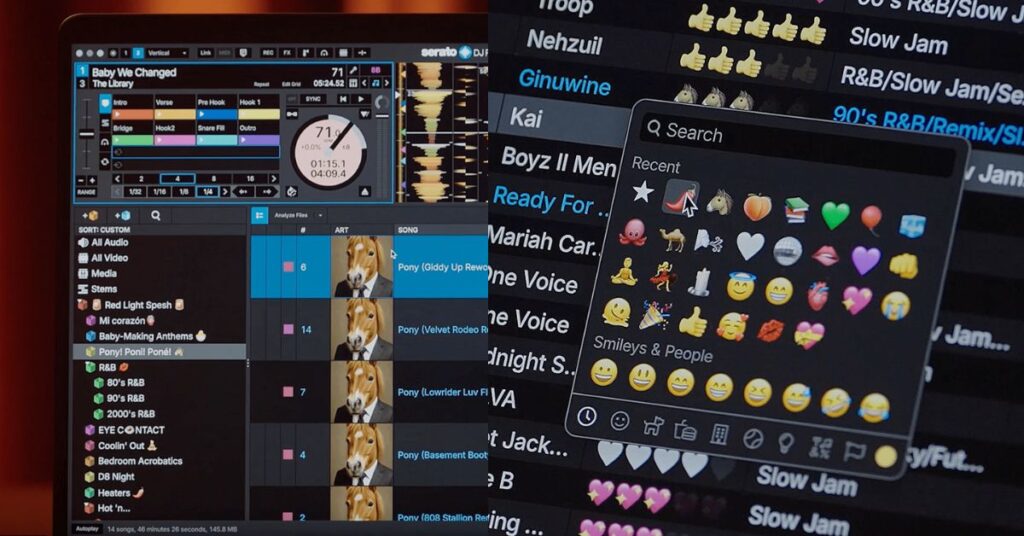
iPhoneおよびiPad向けに登場した本格DJアプリ「Serato DJ for iOS」は、120機種以上のハードウェアとプラグ&プレイで接続できる強力なツールです。
しかし、現場や自宅で安定して動作させるためには、お使いの端末の端子(USB-CかLightningか)およびDJ機材の電源供給方式に応じた「正しいケーブルとアダプター」の準備が不可欠です。
まずは自分の端末の「端子タイプ」をチェック!接続方法の基本
iPhone/iPadと対応DJ機材の接続は、大きく「USB-C搭載モデル」と「Lightning搭載モデル」の2つに分かれます。それぞれの環境に必要なアクセサリと接続手順を詳しく解説します。
【USB-C端末】iPhone 15以降・iPad Pro/Air/miniなどの接続構成
iPhone 15シリーズ以降や近年のiPadなど、USB-Cポートを備えた端末をお使いの場合、接続パターンは機材の給電方式によって異なります。
セルフパワー機材(コンセント電源のある大型ミキサー・コントローラーなど):
- 必要なもの: USB-C to USB-C ケーブル(または機材側の端子に応じた USB-C to USB-B ケーブル)
- 接続手順: 機材の電源をオンにした状態で、端末と機材をケーブルで直接接続します。
バスパワー機材(USB給電で動く小型コントローラーなど):
- 必要なもの: パススルー給電対応のUSB-Cハブ(例: Apple USB-C Digital AV Multiport Adapter)
- 接続手順: USB-Cハブに充電用電源アダプター(PD充電器)を差し込み、ハブのUSBポートにDJ機材を接続して端末へ繋ぎます。これにより、DJ機材への安定した電力供給とiPhone/iPadの充電を同時に行え、長時間のプレイでもバッテリー切れの心配がなくなります。

 ポチップ
ポチップ
【Lightning端末】iPhone 14以前・従来型iPadなどの接続構成
Lightningポートを搭載した端末でDJ機材を接続する場合、一般的な変換ケーブル単体では動作しないか、電力不足を起こす可能性が高くなります。そのため、必ず給電ポートを備えた純正アダプターをご使用ください。
- 推奨アダプター: Apple Lightning – USB 3カメラアダプタ
- 必要なケーブル: DJ機材に付属するUSBケーブル(USB-A to USB-B または USB-A to USB-C)
- 接続手順:
- カメラアダプタのLightningポートに、iPhone/iPadの充電ケーブル(コンセント側)を接続する。
- カメラアダプタのUSB-Aポートに、DJ機材のUSBケーブルを接続する。
- カメラアダプタをiPhone/iPad本体に挿し込む。

この接続により、Lightning端末でも機材へ十分な電力を供給しつつ、本体を充電しながらプレイすることが可能になります。
DVS(アナログターンテーブル)構成やスピーカー出力時の注意点
「Serato DJ for iOS」でSerato Control Vinylを使ったDVS(Digital Vinyl System)プレイを行う場合も、DVS対応ミキサーやオーディオインターフェースとiOS端末を上記と同じUSB-CまたはLightningアダプター経由で接続します。(※DVS機能の利用にはSerato DJ Suiteなどの対象ライセンスが必要です)。
また、DJ機材を接続せずアプリ単体(Handheld Mode)でプレイする際や、外部スピーカーへ高音質で出力したい場合は、端末の端子に合わせた「USB-C to 3.5mm イヤホンジャックアダプタ」または「Lightning – 3.5mm ヘッドフォンジャックアダプタ」を用意するとスムーズです。
 ポチップ
ポチップ
適切なケーブルと電源環境を整えて、スマートで快適なモバイルSeratoライフを楽しみましょう!