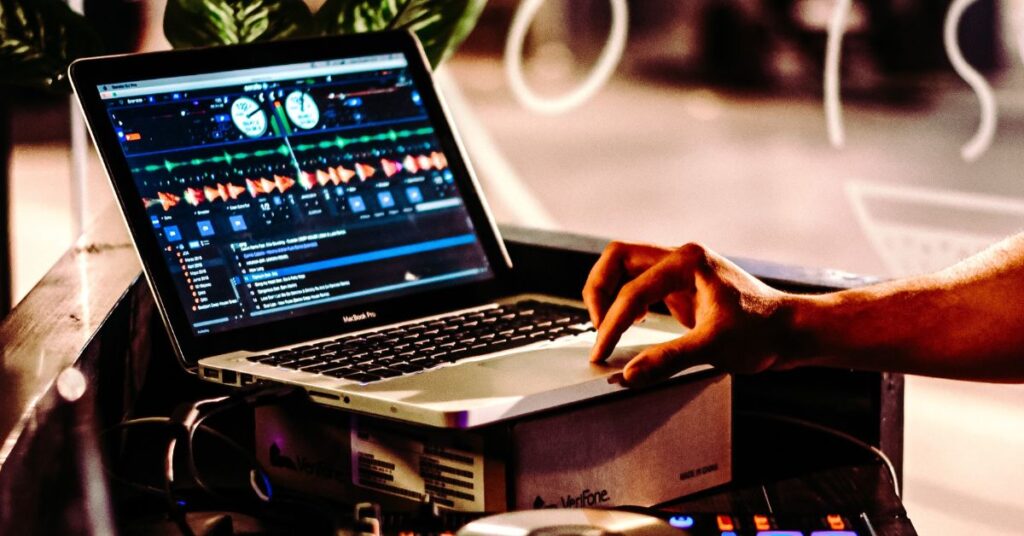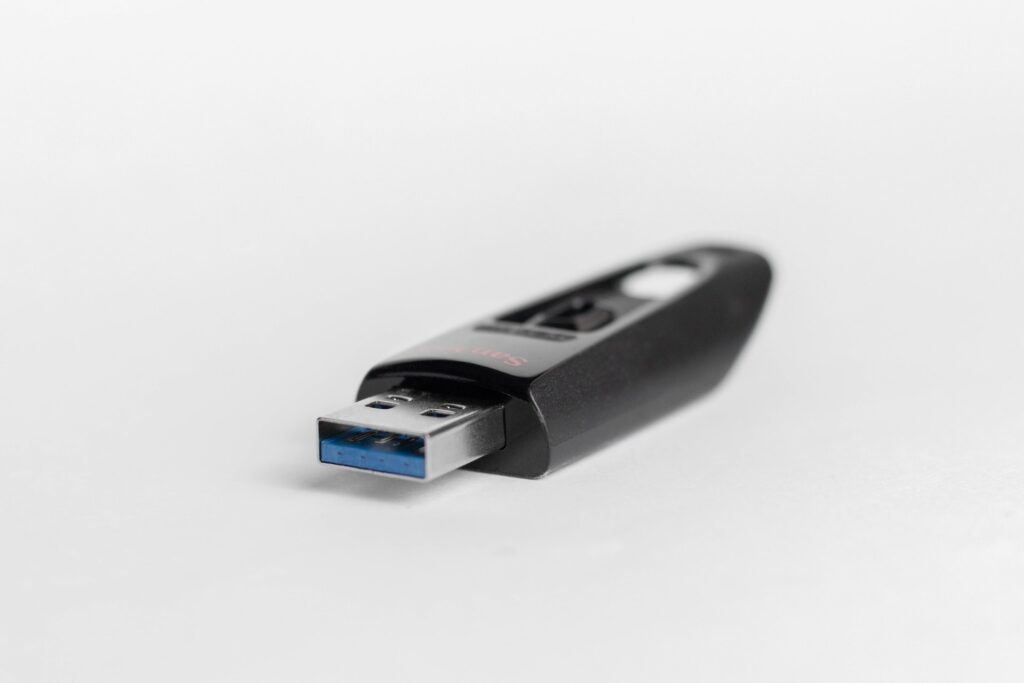
クラブやスタジオにUSBメモリを持ち込んでDJをするなら、容量や価格だけで選んでしまうのはもったいないところ。大切なのは、使う機材で読み込めること、準備の書き出しに時間がかかりすぎないこと、予備を用意できることです。
まずは使うCDJ・XDJの型番を確認し、保存形式を決めましょう。そのうえで、持ち歩く音源量に合う容量と、書き込み速度を比較するのがおすすめです。今回は選び方のポイントと、用途に合わせて検討したいUSBメモリをご紹介します。
この記事はメーカー公開仕様をもとにした選び方のガイドです。掲載製品すべてのDJ機材での動作を実機検証したものではありません。互換性の確認日:2026年9月14日。
DJ用USBは「対応機材→容量→書き込み速度」の順で選ぼう
| 使い方 | 選び方の目安 |
|---|---|
| 初めてUSBでDJをする | 持ち歩く曲を絞り、32〜64GBから検討。購入前に機材の対応形式を確認 |
| WAV・AIFFや多数の音源を持ち歩く | 128〜256GBを候補に、実際の音源フォルダーの容量で判断 |
| イベント前に大量の曲を書き出す | 最大読み取り速度だけでなく、書き込み速度が公表されたモデルを比較 |
| 複数のクラブ・スタジオで使う | 各機材で共通して使える形式を選び、同じ内容のUSBを2本準備 |
容量の目安は編集部の選び方の提案です。大容量や高速モデルであっても、保存形式やライブラリが機材に合わなければ使えません。
最初に確認したいUSBの互換性
FAT32とexFATは、機材に合わせて選ぶ
FAT32・exFATはUSBの中にデータを保存するための「ファイルシステム」です。パソコンで開けるUSBが、すべてのDJプレーヤーでも使えるとは限りません。複数の世代の機材に持ち込む場合は、FAT32を候補にして各機種の取扱説明書を確認しましょう。
rekordbox公式FAQでは、exFAT対応機種としてCDJ-3000X、CDJ-1500X、CDJ-3000、OPUS-QUAD、OMNIS-DUO、XDJ-AZ、XDJ-AN、XDJ-XZ、XDJ-RX3が案内されています。CDJ-2000NXS2などを使う予定がある場合は、exFATのまま持ち込まないよう注意が必要です。
出典:rekordbox公式FAQ:exFAT対応機器・ファイルシステム。対応状況は更新されるため、利用する型番とファームウェアを確認してください。
フォーマットするとUSB内のデータは消えます。音源やプレイリストなど必要なデータを別の場所へバックアップしてから作業しましょう。
OneLibraryとDevice Libraryは保存形式とは別の話
FAT32にしただけでは、rekordboxのプレイリストをすべての機材で表示できるわけではありません。USBには、機材が曲やプレイリストを探すためのライブラリも書き出す必要があります。CDJ-3000X、XDJ-AZ、OPUS-QUAD、OMNIS-DUOではOneLibrary(旧称:デバイスライブラリプラス)の準備を確認しましょう。
CDJ-3000とCDJ-3000Xも区別が必要です。CDJ-3000は公式のファームウェア告知でDevice Libraryを使用する状態に戻ったと案内されています。似た型番から判断せず、使用機材の現行案内に合わせて準備するのが確実です。
出典:rekordbox公式:対応ライブラリの確認/CDJ-3000の公式ファームウェア告知。具体的な準備はrekordboxでUSBにエクスポートする方法で解説しています。
DJ用USBを選ぶ際に考慮したいポイント

USB端子はプレーヤー側とパソコン側を確認
今回紹介する一般的なUSB-Aタイプは、USB-A端子を備えたプレーヤーへの持ち込み候補です。PC側がUSB-Cのみの場合は、対応アダプターや両端子を備えた製品も比較しましょう。機材のUSB端子には用途の違いがあるため、USBメモリを読み込むための端子を取扱説明書で確認してください。
容量は何GB必要?曲数より実際のファイル容量で判断
5分のMP3・320kbpsは約12MBです。一方、5分のWAV・44.1kHz/16bit/ステレオは約53MB。曲数が同じでも、音源形式によって必要な容量が大きく変わります。
| 音源の例 | 1,000曲 | 2,000曲 |
|---|---|---|
| MP3:320kbps・1曲5分 | 約12GB | 約24GB |
| WAV:44.1kHz/16bit・ステレオ・1曲5分 | 約53GB | 約106GB |
上の数値は音源データだけの概算です。解析情報や追加する曲の分も考え、空き容量を残して選びましょう。FLACは圧縮率が曲によって変わるため、手持ちフォルダーの容量を確認すると判断しやすくなります。
速度は「読み取り」と「書き込み」を分けて見る
曲をUSBに入れる準備では書き込み速度、USBからデータを読む際は読み取り速度が関係します。パッケージに大きく書かれた数字が読み取り速度だけの場合もあるので、書き出し待ちを減らしたい人は両方をチェックしましょう。
USB 3.2 Gen 1などの規格名だけで実際の速さは決まりません。USB本体、PCの端子、ハブ、ファイル数などで転送速度は変わり、メーカー公称の最大値が常に出るわけではありません。また、高速USBに替えるだけで音質が良くなるわけでも、読み込みエラーがなくなるわけでもありません。
サイズ・耐久性・熱への扱いやすさ
機材のボタンやケーブルに干渉せず、抜き差ししやすい形を選びましょう。端子の保護、キャップの紛失しにくさ、ストラップ穴、保証も比較ポイントです。外装が金属かプラスチックかだけで、故障しにくさを決めることはできません。
直射日光や高温の場所を避け、メーカーの使用温度範囲を守りましょう。読み書き中は抜かず、終了操作をしてから取り外すことも大切です。ラベルなどで自分のUSBと予備を見分けられるようにしておくと、暗いブースでも扱いやすくなります。
DJ向けUSB容量シミュレーターで目安を確認する
曲数や音源形式から容量を見積もりたい人は、DJ向けUSB容量シミュレーターも使ってみてください。計算結果は目安として、最後は実際の音源フォルダーとUSBの空き容量を確認しましょう。
DJ用USBのおすすめモデル5選
以下は掲載型番の公開仕様をもとにした比較です。価格・在庫・保証条件は購入先で確認してください。最大速度はメーカー公称値で、CDJでの実測値や動作保証を示すものではありません。
| モデル・掲載容量 | 選ぶときの着目点 |
|---|---|
| SanDisk Extreme PRO/128GB | 書き出し速度を重視 |
| SanDisk Extreme Go/256GB | 容量・速度・価格のバランスを比較 |
| Transcend JetFlash 920/128GB | 書き込み速度と容量展開を比較 |
| KIOXIA U366/128GB | 在庫品の価格と保証条件を確認 |
| IODATA BUM-3D/256GB | 容量重視。具体的な速度は非公表 |
SanDisk エクストリーム プロ
SDCZ880シリーズは、イベント前にまとめて音源を書き出す人の比較候補です。掲載の128GBモデルは最大読み取り420MB/s・書き込み380MB/s。シリーズ名が似た別モデルもあるため、購入時は型番と容量を照合しましょう。

| ハードウェアインターフェイス | USB 3.2 Gen1, USB 3.0 (下位互換性あり) |
| 最大書き込み速度 | 380 MB/秒 |
| 最大読み取り速度 | 420 MB/秒 |

 ポチップ
ポチップ
SanDisk エクストリーム Go USB ドライブ
掲載の購入ボックスはSDCZ810の256GBモデルです。最大読み取り400MB/s・書き込み240MB/sの仕様を目安に、Extreme PROとの実売価格差を比較したいモデル。同シリーズでも容量が違えば条件が変わるため、シリーズ名だけで選ばないようにしましょう。

| ハードウェアインターフェイス | USB 3.2 (Gen 1)対応、USB 3.1 Gen 1、USB 3.0、USB 2.0 |
| 最大書き込み速度 | 240 MB/秒 |
| 最大読み取り速度 | 400 MB/秒 |
 ポチップ
ポチップ
Transcend JetFlash 920
書き込み速度を重視したい人の比較候補です。メーカー公称は最大読み取り420MB/s・書き込み400MB/sで、128GB・256GB・512GBを展開。掲載の購入ボックスは128GBです。公称値は使用環境で変わるため、実際のrekordbox書き出し時間を保証する数値ではありません。

| ハードウェアインターフェイス | USB 3.2 (Gen 1)対応、USB 3.1 Gen 1、USB 3.0、USB 2.0 |
| 最大書き込み速度 | 400 MB/秒 |
| 最大読み取り速度 | 420 MB/秒 |
 ポチップ
ポチップ
KIOXIA KLU366A128G
128GBモデルの最大読み出し速度は200MB/s。公式カタログではKLU366シリーズは「在庫限り」と記載されているため、在庫品を検討する人向けの候補です。入手価格が高い場合は、ほかのモデルも比較しましょう。書き込み速度は読み出し速度から推測できません。

| ハードウェアインターフェイス | USB 3.2 Gen 1(USB 3.0)、USB 2.0 |
| 最大書き込み速度 | 非公表 |
| 最大読み取り速度 | 200 MB/秒 |
 ポチップ
ポチップ
IODATA BUM-3D256G/K
容量と購入価格を比較したい人向けの256GBモデルです。USB-A端子、キャップとストラップホールを備え、公式仕様には具体的な転送速度の数値がありません。短時間で大量に書き出す用途では、書き込み速度を明示したモデルと比較して選ぶとよいでしょう。

| ハードウェアインターフェイス | USB 3.2 Gen 1(USB 3.0)、USB 2.0 |
| 最大書き込み速度 | 非公表 |
| 最大読み取り速度 | 非公表 |
 ポチップ
ポチップ
USB-AとUSB-Cを使い分けたい人はSanDisk DJ Flash Driveも候補
rekordboxの公式パートナー製品であるSanDisk DJ Flash Driveは、USB-AとUSB-Cの両端子を備えたモデル。512GB・1TBの大容量を必要とする人や、PCと機材で端子を使い分けたい人の候補になります。
メーカー公称は最大読み取り1,000MB/s・書き込み900MB/sです。メーカー製品情報でも対応機材での使用が前提になっています。公式ロゴ付きでも、保存形式やライブラリの確認、予備の準備は必要です。
 ポチップ
ポチップ
 ポチップ
ポチップ
DJは同じ内容のUSBを2本用意しよう
USBは紛失や端子の破損、読み込みトラブルに備えて予備を用意しておきたい機材です。メインと予備の両方に必要なプレイリストをエクスポートし、できれば出演先と同じ機材で読み込みを確認しておきましょう。
ブランドを変えるだけでは、誤ったフォーマットやライブラリの問題は解決しません。2本とも必要な曲が入っていること、どちらも機材で読めることが大切です。音源の原本とrekordboxライブラリのバックアップは、持ち込み用USBとは別に保管しましょう。
USBを購入したら、rekordboxから曲を書き出そう
購入後は、対応形式の確認、必要に応じたフォーマット、rekordboxでの解析とプレイリスト作成、USBへのエクスポートという順番で準備します。最後にUSB側の曲とプレイリストを確認し、安全に取り外しましょう。
手順を画像付きで確認したい方はこちら:rekordboxでUSBドライブに楽曲データをエクスポートする方法。曲が表示されない場合の確認ポイントもまとめています。
まとめ
DJ用USBは、まず使う機材との互換性を確認し、必要な容量と書き込み速度で候補を絞るのがおすすめです。小さなUSBでも、選び方と事前準備で当日の使いやすさが変わります。自分の音源量に合うモデルを選び、予備も含めて準備しておきましょう。