Spotifyで普段聴いている曲を、そのままつないでDJしてみたい。そんな人におすすめなのが、Spotifyに対応したDJソフトとDJコントローラーの組み合わせです。
最初の1台として迷ったらDDJ-FLX4、手軽さを優先するならDDJ-FLX2、djayを使った省スペースのセットならReloop Mixtour Proが候補になります。この記事では、自宅でSpotifyの曲をミックスして楽しむことを前提に、それぞれの選びどころを紹介します。
※対応状況は2026年9月15日時点の公式情報をもとにしています。本記事にはアフィリエイトリンクを含みます。
Spotifyの曲でDJできる?まず知っておきたいこと
現在はSpotify Premiumを契約していれば、対応するDJソフトの中からSpotifyの楽曲を読み込んでミックスできます。日本も対象地域です。パソコンではrekordbox・Serato・djay、スマートフォンやタブレットではrekordbox・djayが対応しています。詳しくはSpotify公式の対応案内と対象地域の案内をご確認ください。
ただし、コントローラー単体がSpotifyを再生するわけではありません。基本は「Spotify Premium → 対応DJソフト → コントローラーで操作」という仕組みです。今回紹介する3機種も、PC/Macやスマートフォンなどと接続して使用します。
購入前に押さえたい3つの条件
① インターネット接続が必要
Spotifyの曲はオンラインで読み込みます。Spotifyアプリでダウンロードした曲を、DJソフト用の音楽ファイルとして持ち出す使い方はできません。
② 個人・非商用の利用が前提
Spotifyは、クラブ・会場・イベントでの演奏やライブ配信など、公共の場での利用を認めていません。この記事のおすすめは自宅での個人的な練習・鑑賞向けです。Spotify公式の利用条件を確認して使いましょう。
③ 録音やステム分離には制限がある
Spotifyの楽曲では、DJソフト内の録音や、ボーカル・ドラムなどを分けるステム分離が制限されます。たとえばdjayのNeural MixはSpotifyでは利用できません。機材にステム操作用の機能があっても、Spotifyで使えるとは限らない点に注意してください。出典:djay公式FAQ、rekordbox公式FAQ、rekordbox機能別FAQ。
Spotify用DJコントローラーの選び方
先に使う端末とDJソフトを決める
PCで始めるなら、画面の広さを生かして曲の波形やライブラリを確認しながら練習できます。スマートフォンやiPadで始める場合は、アプリの対応だけでなく、コントローラーとの接続方法、USB端子、給電方法まで確認しましょう。「iPhoneで使える」と「手持ちのAndroidでも同じつなぎ方ができる」は別の話です。
また、Spotify Premiumの料金とDJソフトの料金は別です。無料で使える範囲、ハードウェア接続で解放される機能、有料プランが必要な機能はソフトごとに異なります。購入前に、使いたいアプリでSpotifyにログインして曲を読み込めるか試しておくと選びやすくなります。
ヘッドホンで次の曲を確認できる構成を選ぶ
DJの練習では、スピーカーで流している曲とは別に、次の曲をヘッドホンで確認する「先聴き」が役立ちます。今回の3機種は音声出力とヘッドホン出力を備えています。接続先のアプリで出力先を設定し、有線のヘッドホンやスピーカーを使う構成を基本に考えるとよいでしょう。
おすすめDJコントローラー3選
ここでは対応ソフトと操作構成をもとに、用途別に選んでいます。実機の比較試聴によるランキングではありません。価格や在庫は変動するため、各商品カードの販売店で最新情報をご確認ください。
Pioneer DJ DDJ-FLX4|最初の1台としてバランス重視なら
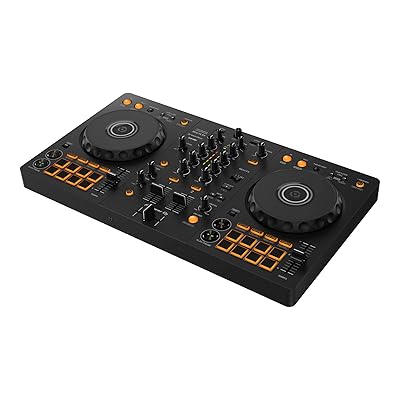
おすすめの組み合わせ:PC/Mac+rekordbox、またはSerato DJ Lite。スマートフォンで使いたい場合は、対応するrekordboxやdjayと接続条件を確認しましょう。
DDJ-FLX4は、ジョグ、EQ、フェーダー、パッドを使って2曲をつなぐ基本を練習したい人に向く2chコントローラーです。rekordbox・Serato DJ Lite・djayなど複数のソフトに対応しているため、使い始めてからソフトの選択肢を残せる点も魅力です。
選曲用のブラウザー操作部やBEAT FXの操作部があり、曲の読み込みからミックスまでを手元で進めやすい構成。SMART FADERなどの補助機能を入り口にしつつ、慣れたら自分でテンポや低音の重なりを調整する練習へ進めます。
マスター出力はRCA、ヘッドホン出力は3.5mm。PC/MacとのUSB接続ではバスパワーで動作します。モバイル利用は給電や接続条件が異なり、Bluetooth接続時は本体から音声が出ないため、USB接続と同じ構成だと思い込まないようにしましょう。DDJ-FLX4公式製品情報
こんな人に:Spotifyで気軽に始めながら、購入した楽曲ファイルでも練習を続けたい人。機材のコンパクトさだけでなく、基本操作のしやすさを重視する人におすすめです。
AlphaTheta DDJ-FLX2|コンパクトな機材で気軽に始めたいなら

おすすめの組み合わせ:対応スマートフォン/タブレット+rekordboxまたはdjay。PC/Mac+rekordbox/Serato DJ Liteも候補。
DDJ-FLX2は幅383.2mm、奥行き208mm、重さ1.2kgのコンパクトな2chモデル。机のスペースが限られている人や、使うときだけ取り出して楽しみたい人に合う1台です。ジョグやEQ、フェーダー、パッドを備えており、曲をつなぐ基本操作に取り組めます。
マスター出力とヘッドホン出力は、どちらも3.5mmのステレオミニ端子。USB-C対応のモバイル端末ではバスパワーで使える構成もありますが、一部Android端末は例外です。端子形状だけで判断せず、メーカーの接続例と使用する端末の条件を確認してください。DDJ-FLX2公式製品情報・接続パターン
DDJ-FLX4のように本体で選曲やエフェクトを細かく操作したい場合は、操作部の違いを比較したいところ。省スペースと始めやすさを優先するならFLX2、操作の幅も見据えるならFLX4、という選び方がおすすめです。
こんな人に:まずは好きな曲を2曲つないでみたい人。大きな機材を常設せず、スマートフォンやPCと組み合わせて自宅で楽しみたい人に向いています。
Reloop Mixtour Pro|djayを使い、省スペースでミックスしたいなら

 ポチップ
ポチップ
おすすめの組み合わせ:PC/Macや対応モバイル端末+djay Pro。
Mixtour Proはdjay Pro向けに設計された、ジョグホイールを持たないコンパクトなDJコントローラーです。最大4デッキを操作でき、ノブやフェーダー、パッドを中心にミックスを組み立てるスタイルに合います。
RCAのマスター出力と3.5mmのヘッドホン出力を備え、USB-C接続に対応。給電用のUSB-C PD端子も備えています。小さなスペースでdjayの操作を手元に集めたい人にとって、候補に入れたいモデルです。Mixtour Pro公式製品情報
一方、ジョグを回して曲の位置を微調整したり、スクラッチを練習したりしたい人には、FLX4やFLX2のようなジョグ付きモデルのほうが選びやすいでしょう。また、Mixtour Proで操作できるNeural Mixも、Spotifyの曲では利用できません。Spotify中心なら、ステム分離ではなく通常のEQ・ループ・エフェクトを使うミックスを想定して選びましょう。
こんな人に:djayを使うことが決まっていて、ジョグより携帯性や省スペース性を優先したい人。初めての1台として選ぶ場合は、ジョグなしの操作方法が自分に合うか確認するのがおすすめです。
購入後にSpotifyでDJを始める手順
1.対応するDJソフトを用意する
使う端末に対応する最新版をインストールし、OSの動作条件を確認します。Spotify Premiumのアカウントも用意しましょう。
2.コントローラーと音声機器を接続する
メーカーの手順に沿ってUSB接続・給電を行い、ヘッドホンやスピーカーをつなぎます。アプリのオーディオ設定でマスター出力とヘッドホン出力を確認してください。
3.DJソフト内でSpotifyにログインする
ストリーミングサービスの設定やライブラリからSpotifyを選び、アカウントを連携します。普段聴いているプレイリストを入り口にすると選曲しやすくなります。
4.まずはテンポの近い2曲をつなぐ
いきなり複雑な操作を覚えるより、次の曲をヘッドホンで聴き、テンポを合わせ、音量と低音を少しずつ入れ替えてみましょう。同じ組み合わせを繰り返すと、つなぎやすいタイミングが見えてきます。
よくある質問
Spotifyの無料プランでも使える?
DJソフトとの連携にはSpotify Premiumが必要です。コントローラーを買うだけでSpotifyの利用料が不要になるわけではありません。
Spotifyで保存した曲をUSBメモリに入れてCDJで使える?
Spotifyのオフライン保存は、自由に取り出せるMP3やWAVファイルの購入とは異なります。今回の方法は対応DJソフト内のストリーミング機能を利用するもので、USBメモリへ音源を書き出す方法ではありません。
将来、DJミックスの録音やイベント出演もしたい場合は?
機材はそのまま活用できる場面がありますが、Spotifyとは別に、用途と権利条件を確認した楽曲ファイルを用意することを考えましょう。Spotifyは個人練習の入り口として使い、録音や公開演奏に必要な音源の準備は分けて進めると整理しやすくなります。
まとめ|迷ったらDDJ-FLX4、手軽さならDDJ-FLX2
Spotifyの曲でDJを始めるなら、まずは使う端末とDJソフトを決め、その組み合わせに対応したコントローラーを選ぶのが近道です。
基本操作を覚えて長く練習したいならDDJ-FLX4。コンパクトな構成で気軽に始めたいならDDJ-FLX2。djayでジョグを使わない省スペースのミックスを楽しむならMixtour Pro。
Spotify Premium、DJソフト、接続ケーブルや給電までを含めて構成を確認すれば、購入後の準備もスムーズです。まずはお気に入りの2曲をつなぐところから、自宅でDJを楽しんでみてください。